L'installation est rapide et ne nécessite pas d'inscription spécifique.
Disponible uniquement pour Microsoft Windows 10 et Windows 11.
Résolution d'écran minimale : 1024*768
Pour une installation sous Mac, se reporter plus loin.
Téléchargements
Profitez d'une licence gratuite.
L'installation est rapide et ne nécessite pas d'inscription spécifique.
Disponible uniquement pour Microsoft Windows 10 et Windows 11.
Résolution d'écran minimale : 1024*768
Pour une installation sous Mac, se reporter plus loin.
1ere étape : Cliquez sur le bouton "Télécharger" ci-dessus. Puis, à partir de la boite de dialogue qui apparaît, enregistrez le fichier "Setup.exe" sur votre ordinateur en cliquant sur le bouton "Enregistrer".
Lancez ensuite le fichier "Setup.exe" en double-cliquant dessus.
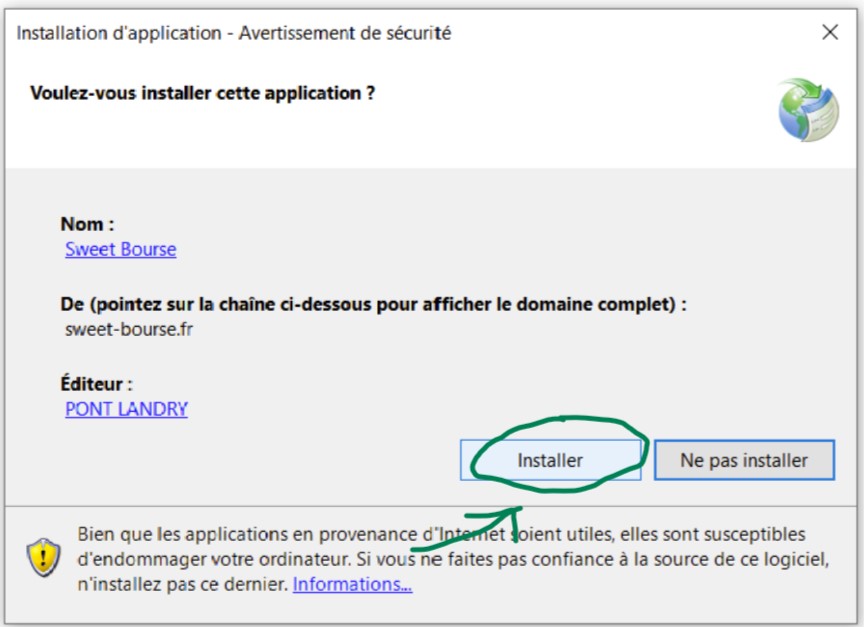
Message d'information important : Depuis le 16 décembre 2025, le certificat d'identification a expiré et ne sera pas renouvelé avant janvier. De fait, Windows génère des avertissements lors de l'installation. Pour installer le logiciel, vous devrez contourner les messages selon les explications suivantes. Cette opération est à effectuer deux fois.
L'écran d'accueil de SWEET BOURSE apparaît lorsque l'installation est terminée.
NOTA : Une fois le logiciel installé, le fichier "Setup.exe" peut être supprimé de votre ordinateur.
En cas de problème pour installer le logiciel, n'hésitez pas à contacter l'assistance à l'aide de l'onglet Contact.

Pour tout connaitre de SWEET BOURSE, téléchargez le manuel d'aide ici :
SWEET Bourse n'est actuellement pas installable directement sous MAC OS.
Il est toutefois possible de l'installer sur votre MAC à condition de créer une partition de votre disque dur où sera installé Windows 10 (au moins 60 go pour y mettre quelques utilitaires, un antivirus, et office 2013 par exemple).
Sweet Bourse pourra alors être installé normalement sur cette cette partition Windows 10.
Vous pouvez utiliser pour cela l'assistant "Boot Camp" ou Virtual Box.
L'opération est relativement simple.
On peut ensuite basculer d'un système à l'autre d'un clic.
Pour plus d'informations, vous pouvez par exemple, consultez les liens suivants :
Installation de Windows 10 sur votre Mac en utilisant l'assistant Boot Camp
Que faire en cas d'erreur :
De rares utilisateurs peuvent rencontrer le message d'erreur suivant lors de l'installation: "Votre administrateur à bloqué l'installation car elle peut présenter un risque pour la sécurité de votre ordinateur".
Si vous êtes dans cette situation, suivez les instructions de la fiche d'aide suivante.
Pour toutes autres difficultés, veuillez utiliser le formulaire de contact.